Lab 2.4 - Livrer des données de référence et un batch avec des deployment actions
Niveau : 2 Contributeur avancé
Durée : ~30 min
Vous allez : rencontrer la pire espèce d'échec, celle où rien n'échoue, et la corriger avec trois deployment actions de trois types différents.
La situation
US-026 - Crew capacity reference data and nightly recalculation
As a planner, I want capacity rules per crew type and a nightly job that recalculates them, so that the planning board is right every morning and I get a summary of it in my inbox.
Critères d'acceptation :
- 12 enregistrements Crew Capacity existent dans chaque org
- Le batch est planifié toutes les nuits
- Le planificateur reçoit l'e-mail de synthèse du matin
Vous le construisez, le déploiement est vert, tout le monde valide, et trois semaines plus tard un planificateur dit que le tableau ne s'est jamais mis à jour. La métadonnée est arrivée. Rien d'autre.
Un déploiement transporte de la métadonnée. Il ne transporte pas d'enregistrements, pas de jobs planifiés, et rien de ce qu'un humain a dû cliquer dans Setup. Chacune de ces choses doit être déclarée, sinon elle arrive une fois dans votre org et nulle part ailleurs, pour toujours.
Avant de commencer
- Lab 2.3 terminé et mergé
-
helios-devau niveau d'integration
Les étapes
1. Prendre la story et construire la métadonnée
New User Story (2), sous Project Contribution Workflow (1) du panneau DevOps
Pipeline. Nom US-026-crew-capacity-data, org helios-dev.
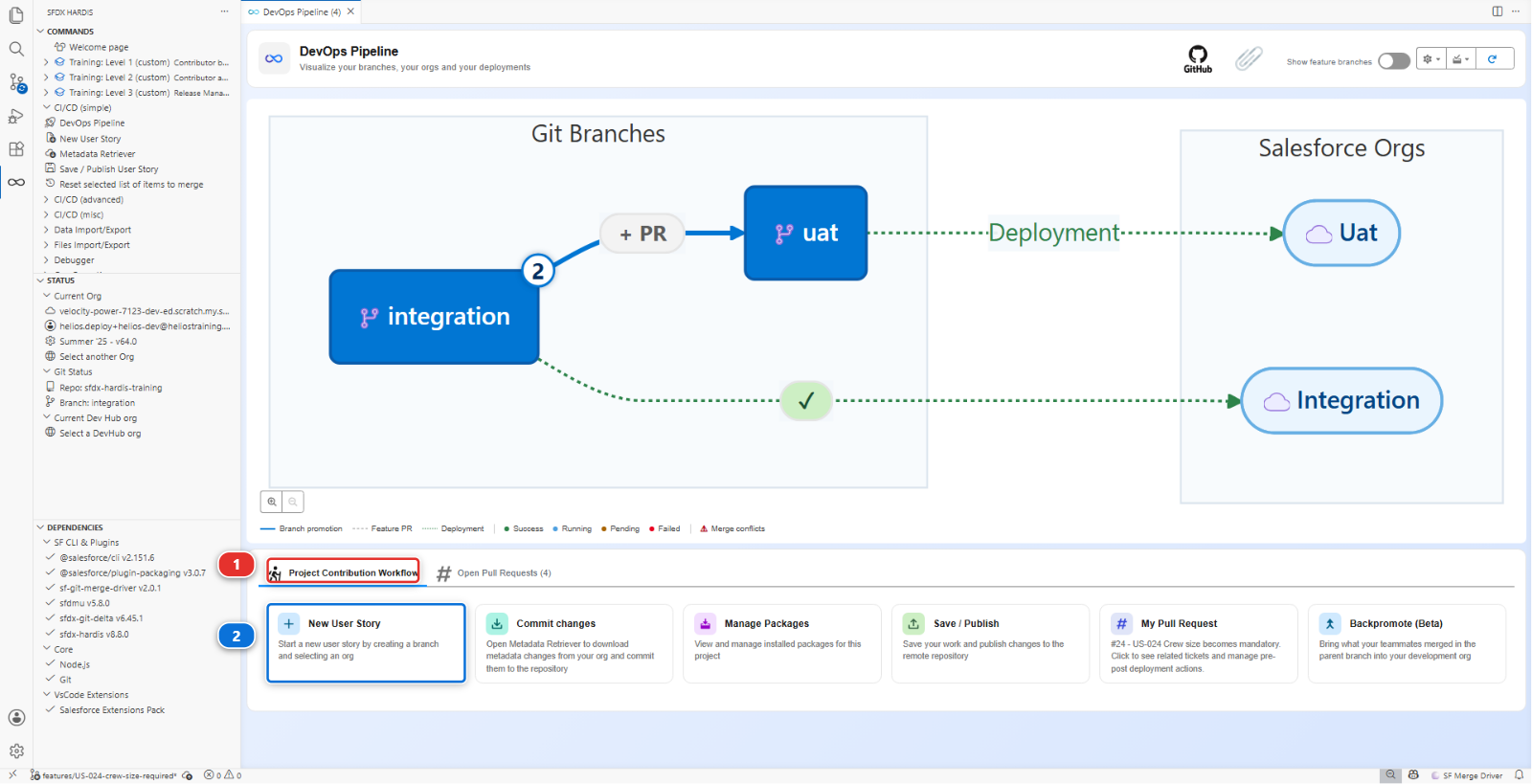
Dans helios-dev, créez :
- Un objet personnalisé Crew Capacity (
Crew_Capacity__c), avec :External_Id__c, Text 40, External Id, UniqueCrew_Type__c, Picklist :Roof,Ground,ElectricalRoof_Type__c, Picklist :Tile,Slate,Flat,MetalPanels_Per_Day__c, Number 3,0
- Un onglet pour lui, pour retrouver les enregistrements dans l'application : Setup > Tabs, New sous Custom Object Tabs, objet Crew Capacity, n'importe quel style d'onglet. Gardez la visibilité par profil que propose l'assistant. Sur le dernier écran, Add to Custom Apps, décochez Include Tab en haut de la liste, puis cochez Helios Delivery seule : les autres applications n'en ont pas l'usage
- Une classe Apex
CrewCapacityBatchqui recalculeTotal_Capacity_kW__csur les installations planifiées et que Salesforce peut lancer selon une planification, plus sa classe de testCrewCapacityBatchTest. Vous n'avez pas à les écrire, et c'est le seul élément de cette liste que vous ne créez pas dans l'org. Depuisscripts/apex/samples/du repository, copiezCrewCapacityBatch.cls,CrewCapacityBatchTest.clset leurs deux fichiers.cls-meta.xmldansforce-app/main/default/classes/, dans l'Explorer, par copier-coller, comme au Lab 2.3. Ce qu'elles calculent importe bien moins ici que le fait que quelqu'un doive les planifier dans chaque org, ce qui est tout l'objet du lab - Les accès, sur Helios Delivery Manager : Read, Create et Edit sur Crew Capacity, Read et Edit sur ses quatre champs, et sous Tab Settings sur la même page, Available et Visible. Les planificateurs entretiennent ces nombres, et c'est aussi le permission set que porte l'utilisateur de la pipeline dans chaque org : sans lui, le chargement de données de l'étape 4 trouverait des champs qu'il n'a pas le droit d'écrire. Le réglage d'onglet est ce qui affiche l'onglet dans les autres orgs, là où la visibilité par profil gardée dans l'assistant ne voyage jamais
Puis les enregistrements. Helios prend en charge 12 combinaisons, trois types d'équipe par quatre types de toiture, et chacune a besoin d'un enregistrement Crew Capacity qui dit combien de panneaux par jour cette équipe pose sur cette toiture. Saisir douze enregistrements n'apprend rien de ce dont parle ce lab, alors le menu Training les crée : Training: Level 2 (1) > Create my lab records (2), choisissez Lab 2.4 - the 12 Crew Capacity records, puis helios-dev, et répondez Yes à Create them?.
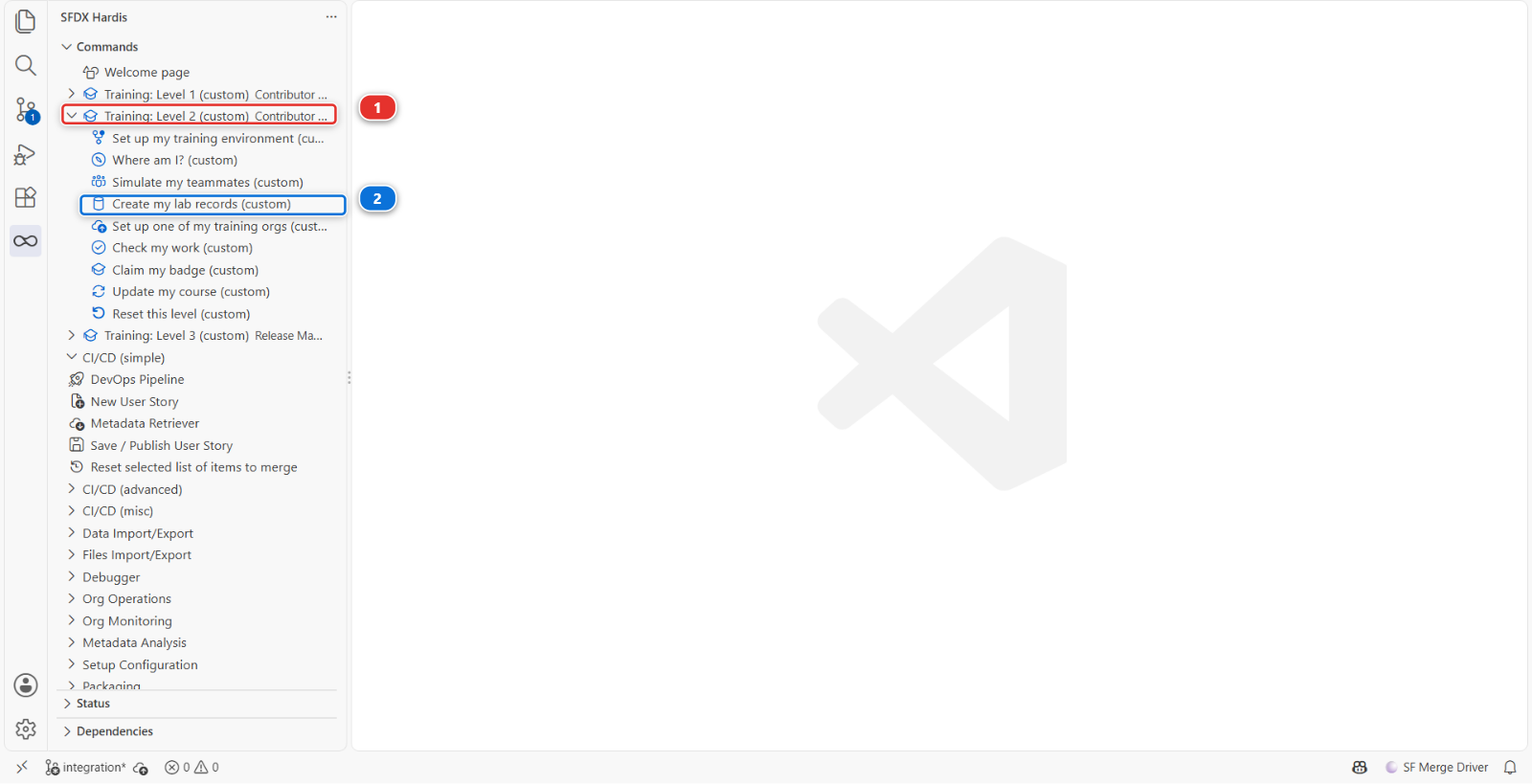
Le panneau vérifie d'abord que votre objet et ses quatre champs sont dans l'org, puis crée les
enregistrements, les liste, et termine par un lien See them in the org. Ouvrez-le, ou ouvrez
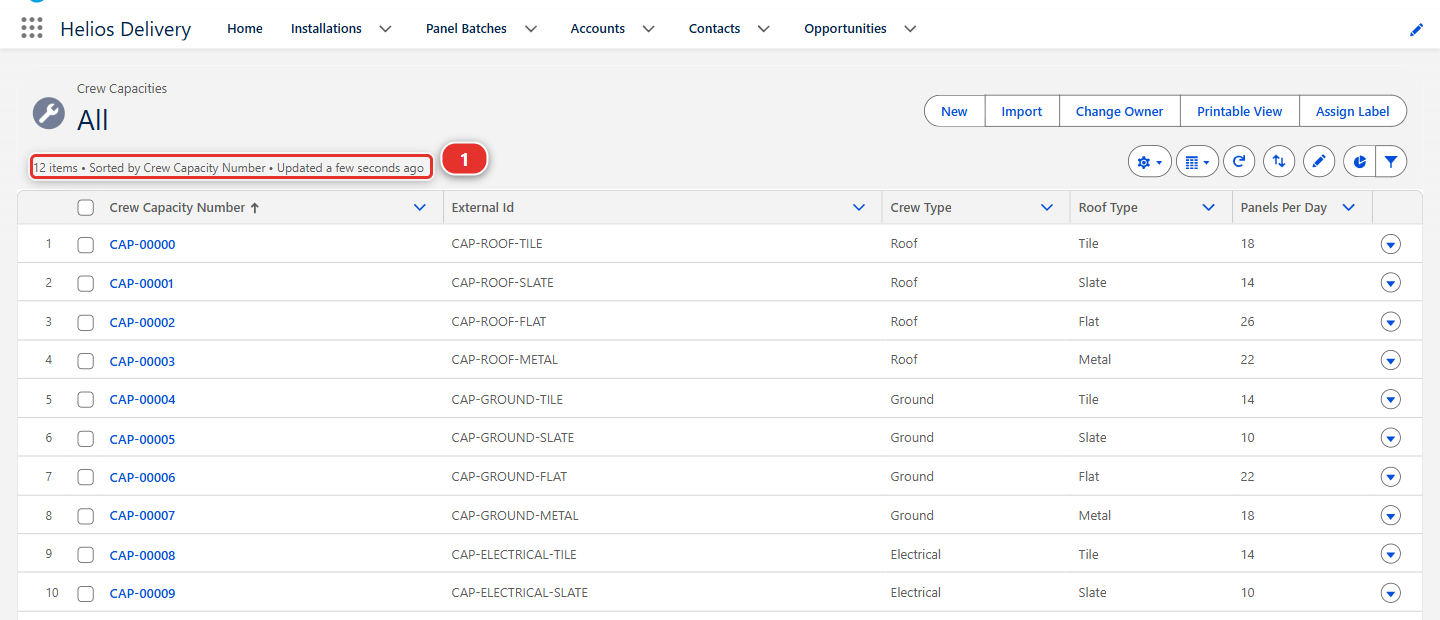
l'onglet Crew Capacity de l'application Helios Delivery et choisissez la vue de liste All :
elle indique 12 items (1), de CAP-ROOF-TILE à CAP-ELECTRICAL-METAL.
Si le panneau dit qu'un champ manque, terminez d'abord l'objet, puis relancez-le : il met à jour les
mêmes douze enregistrements au lieu d'en créer d'autres.
Sous le capot : comment les enregistrements ont été créés
L'entrée du menu a lancé :
node scripts/training.mjs records
qui a chargé scripts/lab-records/lab-2-4/Crew_Capacity__c.csv dans helios-dev avec
sf data upsert bulk, en rapprochant sur External_Id__c, et a ajouté une vue de liste All à
l'objet s'il n'en avait pas, pour que le lien ait une liste à ouvrir. Sur un vrai projet, quelqu'un saisit ces
enregistrements dans l'org, ou les charge depuis un tableur : dans les deux cas ils n'existent que
dans une org, et c'est le problème que la suite de ce lab résout.
2. Publier et regarder rien échouer
Récupérez l'objet, ses champs, son onglet, l'application Helios_Delivery et
Helios_Delivery_Manager avec Commit changes. Les deux classes Apex ne se récupèrent pas : ce
sont déjà des fichiers du projet, et Source Control liste les quatre que vous avez copiés à côté de
ce que vous avez récupéré. Commitez le tout, puis Save / Publish, poussez, Pull Request. Le
contrôle est vert. Mergez. Le déploiement est vert.
Ouvrez maintenant helios-integration et regardez :
- L'onglet Crew Capacity est dans l'application Helios Delivery, avec zéro enregistrement
CrewCapacityBatchexiste, planifié nulle part- Personne n'a vérifié que l'org a le droit d'envoyer l'e-mail de synthèse du batch
La fonctionnalité est dans l'org et complètement inerte. C'est pire qu'un échec, parce qu'un échec, lui, vous prévient.
3. Construire un data workspace pour les enregistrements de référence
La story est mergée, donc ce qui manque part dans une deuxième Pull Request pour la même story.
New User Story, nom US-026-crew-capacity-actions, org helios-dev : une branche de suite est
la façon dont une équipe termine une story, et sfdx-hardis le dit lui-même à la fin de chaque
Save / Publish, ne réutilisez pas la même branche.
Sur la Welcome page, cliquez sur Data Workbench. Le panneau qui s'ouvre s'intitule Data
Import/Export Workbench. Create Workspace (1) est en haut à droite, et les workspaces que
le projet porte déjà sont listés à gauche (2) : HeliosBaseline est celui dont se sert le menu
Training pour alimenter votre org.
Un workspace est un dossier de fichiers CSV plus la recette qui dit quel objet chacun remplit et comment. Il est exécuté par SFDMU, le chargeur de données qu'utilise sfdx-hardis, et rien dedans n'est propre à une org.
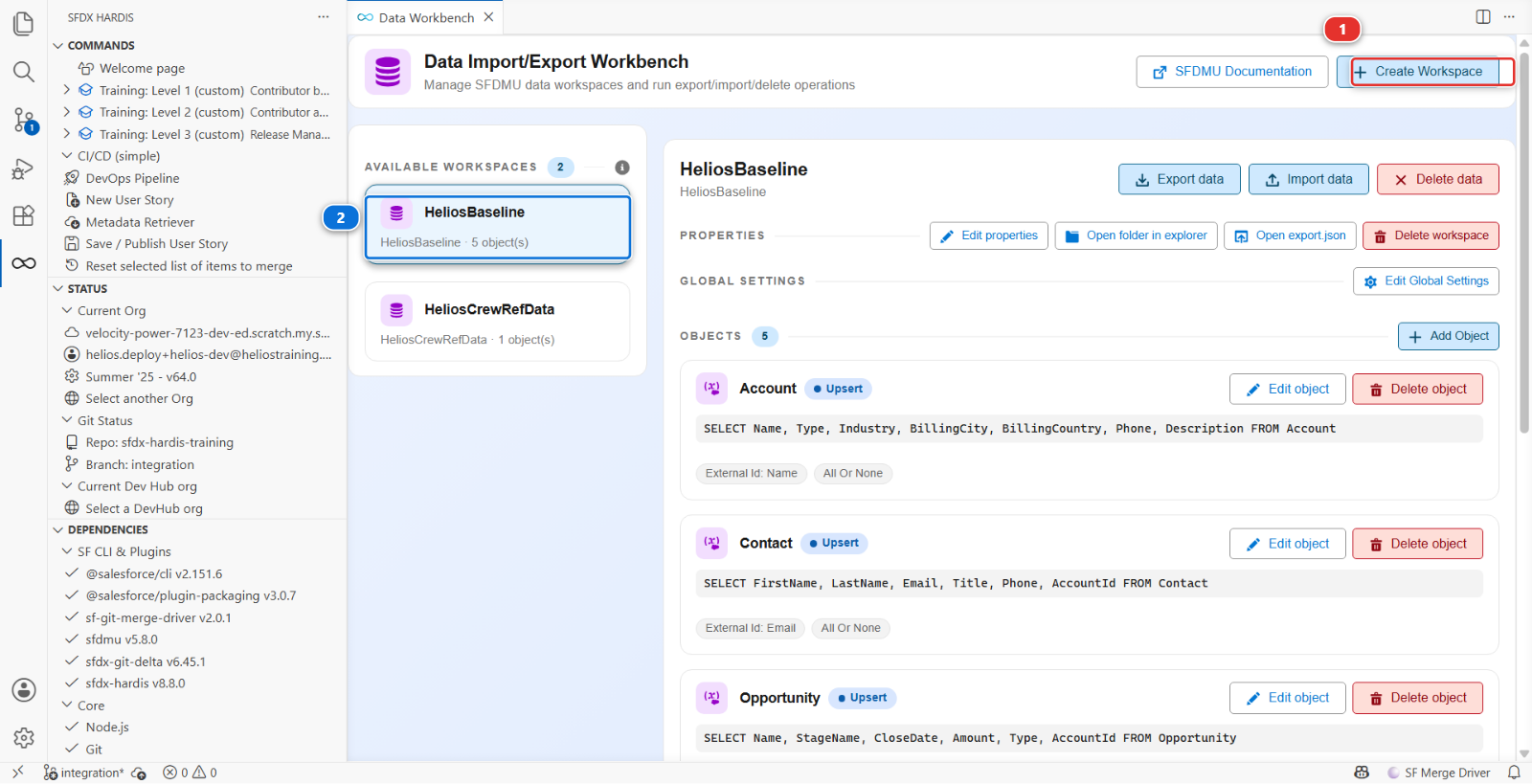
La capture a été prise à la fin de cette étape : elle montre déjà HeliosCrewRefData sous
HeliosBaseline. La vôtre ne montre que HeliosBaseline tant que vous ne l'avez pas créé.
Créez un nouveau workspace :
- Create Workspace (1), et remplissez ses trois champs :
- Workspace Name :
HeliosCrewRefData, le nom de son dossier sousscripts/data/ - Display Label :
Crew capacity reference data, le nom qu'affichent les panneaux, par exemple quand vous choisissez ce workspace dans une action de déploiement à l'étape 4 - Description :
The 12 Crew Capacity records every org needs: panels a day per crew type and
   roof type.
- Workspace Name :
-
Add Object, et collez ceci dans SOQL Query. Elle nomme l'objet et les quatre champs que vous avez créés :
-
Operation : Upsert
- External Id (for Upsert) :
External_Id__c
Puis Export data. Il pose deux questions : s'il faut utiliser votre org par défaut, helios-dev,
et si vous confirmez l'export. Oui aux deux. Le panneau tire vos 12 enregistrements dans
scripts/data/HeliosCrewRefData/Crew_Capacity__c.csv.
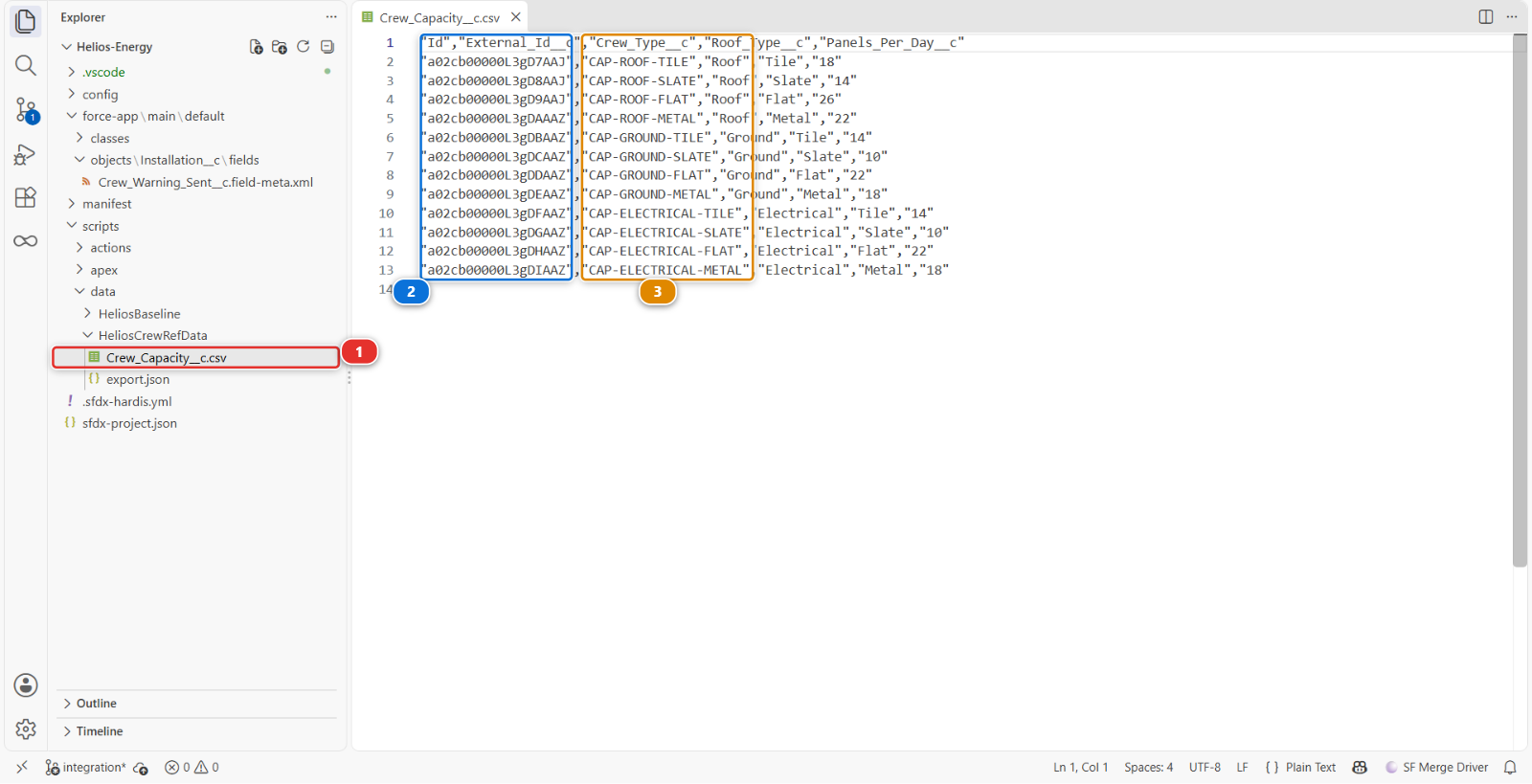
Ouvrez ce fichier (1) et lisez-le. Douze lignes, une colonne par champ, chacune avec un
identifiant externe stable (3), et une colonne Id en premier (2) : les identifiants d'enregistrement de helios-dev,
qui ne veulent rien dire ailleurs et que l'import ignore, parce qu'il fait correspondre sur
l'identifiant externe. Ce fichier est désormais versionné, relu et déployé comme n'importe quelle
autre source. Les dossiers logs, reports et target que l'export a aussi écrits à côté sont
ignorés par git : rien à commiter de ce côté.
Pourquoi l'identifiant externe n'est pas facultatif
Upsert sur External_Id__c veut dire que lancer l'import deux fois met à jour les mêmes douze
enregistrements au lieu d'en créer douze de plus. Sans identifiant externe stable, l'import n'est
pas rejouable, et un import qui n'est pas rejouable ne peut pas faire partie d'une pipeline.
4. Déclarer les trois actions
Les actions appartiennent à une Pull Request, elle doit donc exister d'abord : commitez le workspace,
son export.json et le fichier CSV, Save / Publish, et ouvrez la Pull Request. Ouvrez-la ensuite
dans le panneau DevOps Pipeline, onglet Deployment Actions, et ajoutez-en trois.
Un : charger les données de référence.
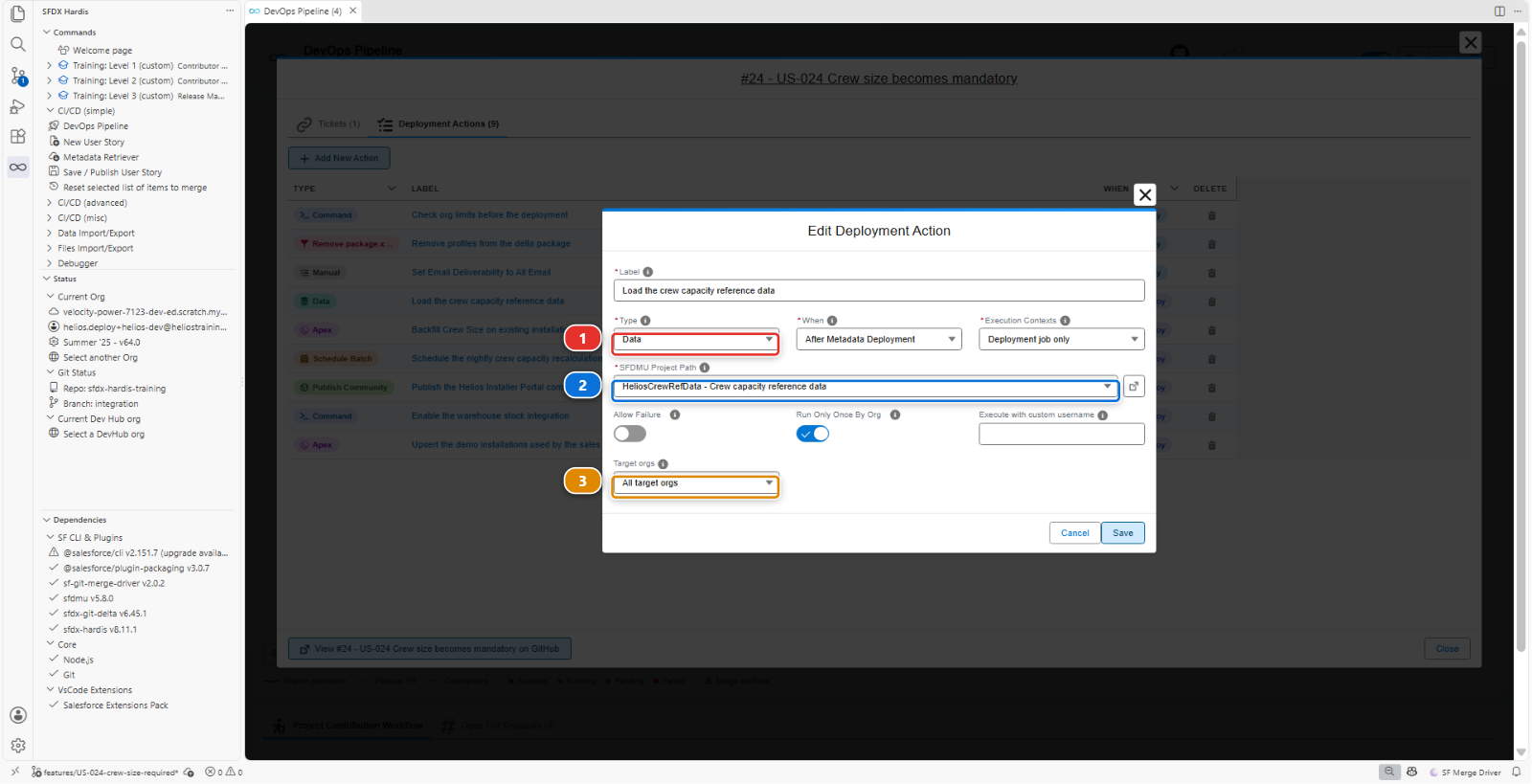
| Champ | Valeur |
|---|---|
| Type | Data |
| Label | Load crew capacity reference data |
| When | After Metadata Deployment |
| SFDMU Project Path | HeliosCrewRefData |
| Execution Contexts | Deployment job only |
| Target orgs | All target orgs |
Deployment job only, pas les deux jobs, parce qu'un job de validation est une répétition : il contrôle la métadonnée et ne change rien. Un import écrit des enregistrements pour de vrai, il n'a donc rien à faire pendant un contrôle.
Type (1) décide des champs que montre le reste de la boîte. SFDMU Project Path (2)
est une liste déroulante des workspaces sous scripts/data/, il nomme donc HeliosCrewRefData
plutôt que son chemin. Target orgs (3) sur All target orgs veut dire toutes les orgs dans
lesquelles la pipeline déploie.
Deux : planifier le batch.
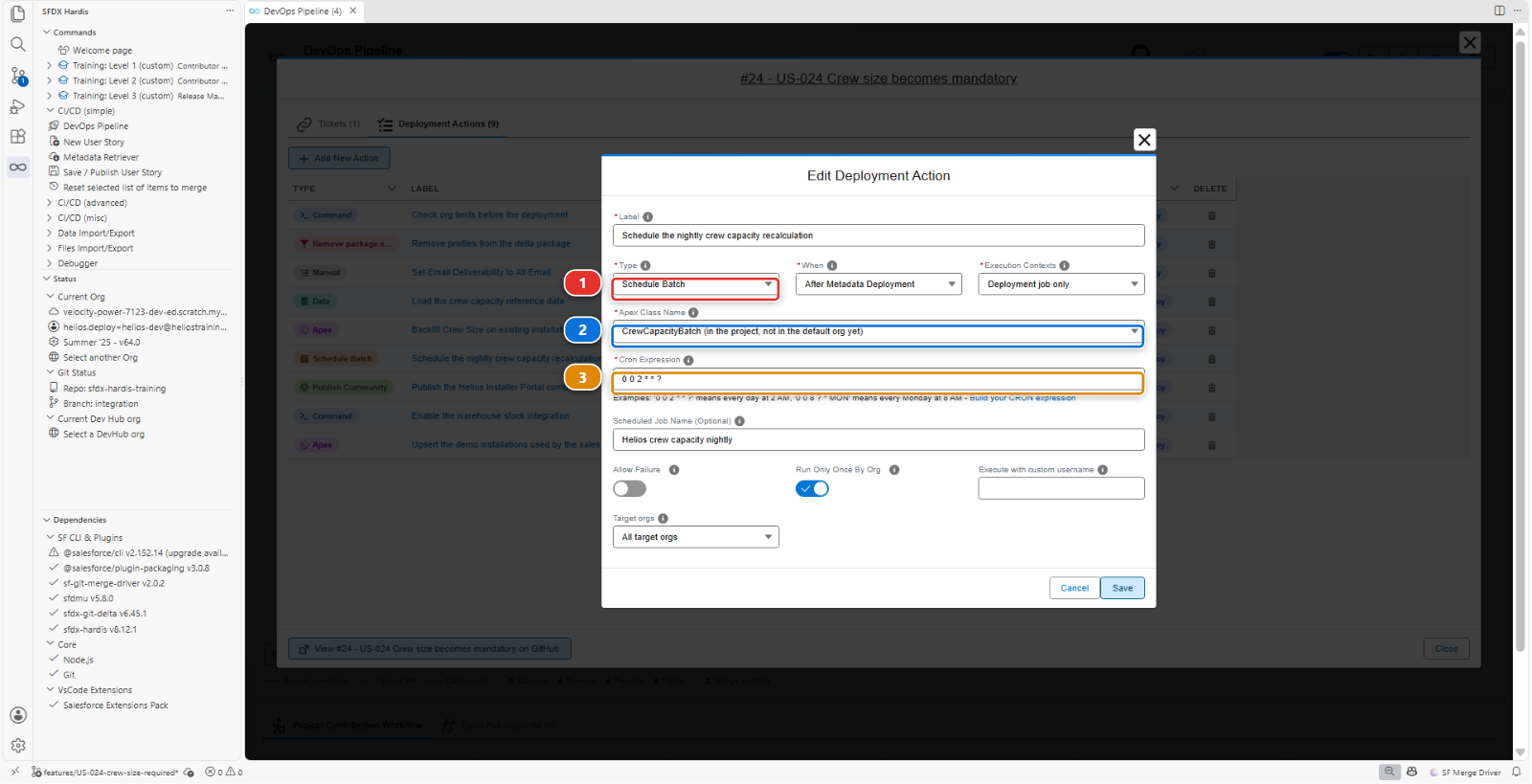
| Champ | Valeur |
|---|---|
| Type | Schedule Batch |
| Label | Schedule the nightly crew capacity recalculation |
| Apex Class Name | CrewCapacityBatch |
| Cron Expression | 0 0 2 * * ? (chaque nuit à 02:00) |
| Scheduled Job Name (Optional) | Helios crew capacity nightly |
| Run Only Once By Org | oui |
Schedule Batch (1) remplace le champ de script par deux champs à lui : Apex Class Name (2), une liste déroulante des classes que Salesforce peut lancer selon une planification, lues dans votre org par défaut et dans le projet, et Cron Expression (3), que la boîte explique avec des exemples sous le champ.
Dans votre liste, la classe s'affiche CrewCapacityBatch (in the project, not in the default org
yet). C'est normal, et c'est bien celle à choisir : la classe est allée du repository à
helios-integration par la pipeline et jamais dans helios-dev, où vous n'en aviez pas besoin.
L'action s'exécute dans les orgs où la pipeline déploie, et la classe y est avant qu'elle ne tourne.
Trois : celle que personne ne peut automatiser.
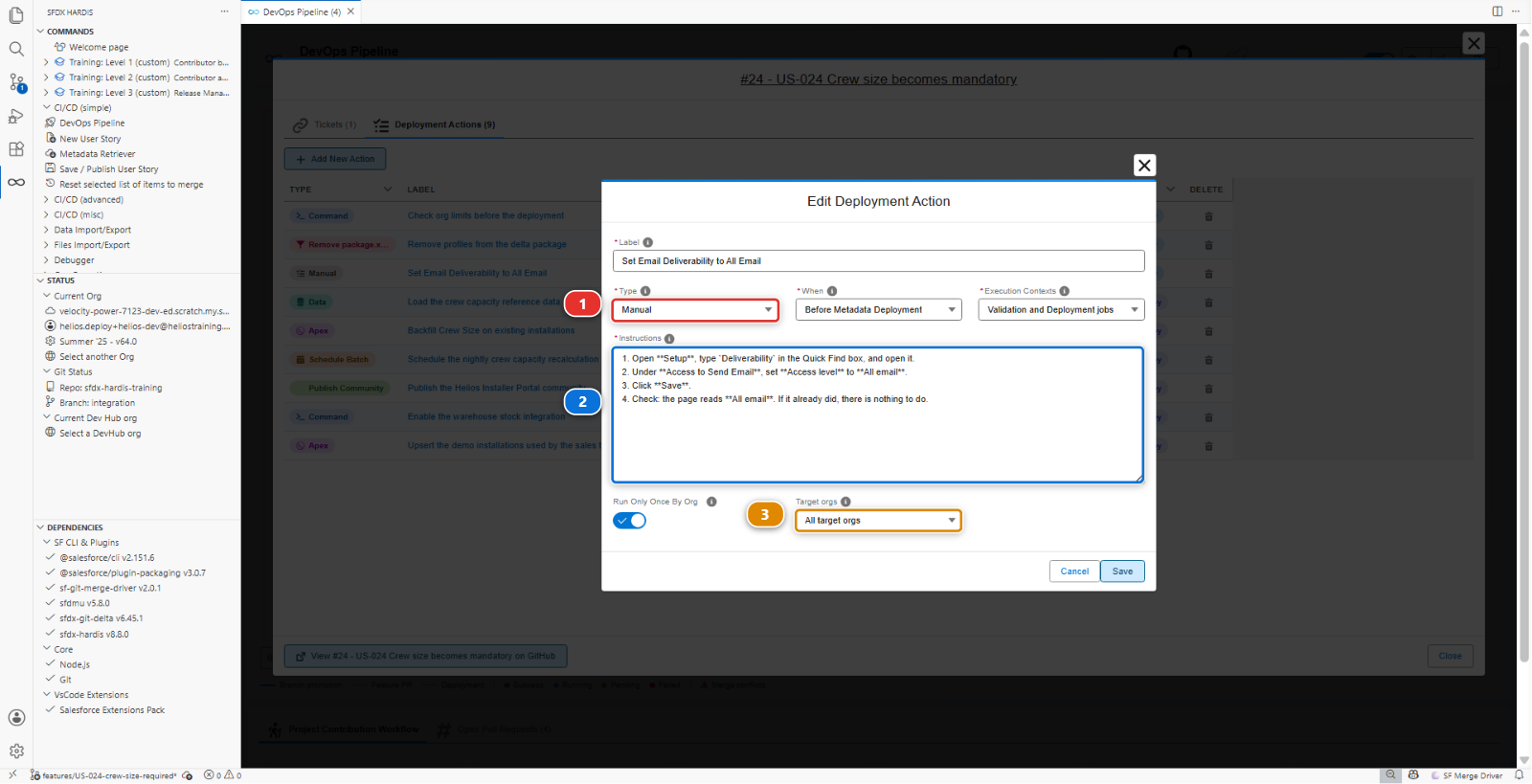
Certaines choses n'ont pas d'API. La délivrabilité des e-mails est la plus connue : le droit pour une org d'envoyer des e-mails tout court est un réglage de Setup qu'aucun déploiement ne peut changer. Le batch envoie au planificateur une synthèse quand il a fini, et dans une org où la délivrabilité n'est pas sur All email, cet e-mail est jeté sans un mot.
| Champ | Valeur |
|---|---|
| Type | Manual |
| Label | Set Email Deliverability to All Email |
| When | Before Metadata Deployment |
| Instructions | les quatre lignes numérotées ci-dessous |
| Target orgs | All target orgs |
1. Open **Setup**, type `Deliverability` in the Quick Find box, and open it.
2. Under **Access to Send Email**, set **Access level** to **All email**.
3. Click **Save**.
4. Check: the page reads **All email**. If it already did, there is nothing to do.
Sur vos scratch orgs, c'est déjà sur All email, l'étape prend donc dix secondes. Sur un vrai projet, c'est l'étape que les gens oublient : chaque rafraîchissement de sandbox remet une sandbox sur System email only, et le premier signe est un planificateur qui demande pourquoi la synthèse n'arrive plus.
Manual (1) ne laisse qu'un champ qui compte, Instructions (2), une zone multiligne qui accepte le Markdown : numérotez les clics, et terminez par ce que la personne doit voir après. Target orgs (3) reste sur All target orgs, parce que ce clic est nécessaire dans chaque org.
When est sur Before Metadata Deployment, contrairement aux deux autres. L'org doit avoir le droit d'envoyer des e-mails avant que quoi que ce soit qui en envoie y arrive : la personne qui merge fait donc ce clic d'abord, puis merge. Une étape manuelle déclarée avant le déploiement est listée en premier dans le commentaire de la Pull Request, c'est là qu'elle la lit.
Une étape manuelle ne fait rien. Elle apparaît dans le commentaire de la Pull Request et dans le rapport de déploiement, de sorte que la personne qui livre en production est prévenue, dans la livraison elle-même, qu'il y a un clic à faire. C'est la différence entre une étape manuelle qui est faite et une qui vit dans une page Confluence que personne n'ouvre.
Écrivez-la donc pour quelqu'un qui n'a jamais vu votre story : chaque clic, dans l'ordre, avec les noms exacts à l'écran, et ce que la page montre une fois que c'est fait, comme les quatre lignes ci-dessus. Le release manager la fait dans une org que vous n'avez jamais ouverte, souvent le jour de la livraison. S'il doit deviner ce que vous vouliez, il devinera, et une mauvaise supposition en production est pire que pas d'étape du tout.
5. Lire le commentaire de la Pull Request
L'éditeur a écrit les trois actions dans scripts/actions/, dans un fichier nommé d'après votre Pull
Request. Commitez-le, Save / Publish.
Quand le contrôle se termine, sfdx-hardis publie un commentaire Deployment Actions sur la Pull Request :
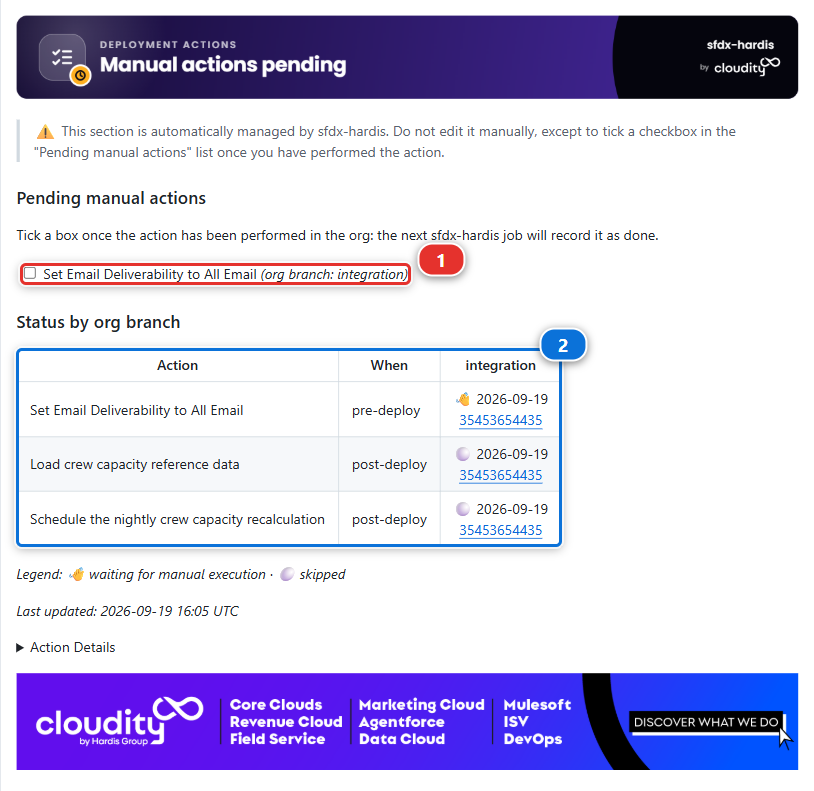
- Pending manual actions (1) : votre étape de délivrabilité, avec une case à cocher, pour
integration. Faites le clic dans l'org, puis cochez la case : le job suivant l'enregistre comme faite - Status by org branch (2) : une ligne par action, avec son moment. L'étape de délivrabilité, pre-deploy, attend quelqu'un ; l'import et la planification, post-deploy, sont marqués skipped, parce qu'un contrôle ne change rien
Mergez, et regardez le job de déploiement : l'import de données tourne, le batch est planifié, et l'étape manuelle reste en attente jusqu'à ce qu'une personne dise qu'elle est faite.
6. Vérifier dans l'org d'intégration
Ne vous contentez pas de la coche verte. Ouvrez l'org et regardez :
- L'onglet Crew Capacity de l'application Helios Delivery, sur sa vue de liste All, a 12 enregistrements
- Setup > Scheduled Jobs liste
Helios crew capacity nightly - L'étape manuelle est listée comme restant à faire, parce que vous ne l'avez pas faite
Faites l'étape manuelle à la main dans helios-integration, puis cochez sa case sous Pending
manual actions dans le commentaire de votre Pull Request. Un job lit les cases des Pull Requests
qu'il déploie : cette case est donc enregistrée par le prochain job qui porte US-026, la promotion
vers uat du Lab 3.5. D'ici là, sa ligne sous Status by org branch reste en
attente, et c'est normal. Sur une vraie release, la personne qui merge fait le clic et coche la case
avant de merger, et le job de déploiement l'enregistre aussitôt. C'est tout l'intérêt : vous l'avez faite parce que la pipeline vous l'a
dit, pas parce que vous vous en êtes souvenu.
Si les enregistrements ne sont pas là et que le job était vert
Lisez le log de déploiement à la recherche de la ligne Listing Post-deployment actions. Quand elle est suivie de No post-deployment actions defined, c'est que les actions n'ont jamais été trouvées, et que le déploiement a joyeusement continué sans elles.
C'est arrivé pour de vrai pendant l'écriture de ce cours. Le job de CI n'arrivait pas à lire son propre historique git, l'outil ne pouvait donc pas déterminer quelles Pull Requests le merge emportait, et il a signalé aucune action plutôt qu'un échec. C'est corrigé dans ce projet, et sfdx-hardis s'arrête maintenant au lieu de continuer. L'habitude que cela laisse mérite d'être gardée : quand une fonctionnalité arrive vide, cherchez cette ligne dans le log avant d'accuser l'import.
Un import de données réussit quand l'objet est absent
Celle-là mérite d'être connue pour le reste de votre carrière, parce que c'est SFDMU qui se comporte comme prévu et que cela ressemble exactement à un succès :
[WARNING] Describe failed for {Crew_Capacity__c}: The requested resource does not exist
[WARNING] {Crew_Capacity__c} is missing in the Target.
[WARNING] {Crew_Capacity__c} Object will be excluded from the process.
[WARNING] Object set 1 has no objects to process after validation. Skipping.
===== MIGRATION JOB ENDED =====
Command succeeded.
Exit code 0 (SUCCESS).
Exit code 0. L'action est signalée comme exécutée, le job est vert, et pas un enregistrement n'a été écrit. Si l'objet n'a jamais atteint l'org, pour quelque raison que ce soit, l'import censé le remplir ne dit rien de plus fort qu'un avertissement que personne ne lit.
C'est pourquoi le contrôle de cette étape porte sur les enregistrements et non sur la coche, et
c'est pourquoi ces deux lignes WARNING valent d'être cherchées dans un log de déploiement quand
une fonctionnalité arrive vide.
L'habitude derrière tout cela : un déploiement vert prouve que la métadonnée est entrée, et ne prouve rien d'autre. L'org est la seule chose qui vous dise qu'une action a tourné.
Sous le capot : les trois types d'action
Les trois sont des entrées du même fichier YAML sous scripts/actions/ :
commandsPreDeploy:
  - id: email-deliverability
    label: Set Email Deliverability to All Email
    type: manual
    parameters:
      instructions: |
        1. Open **Setup**, type `Deliverability` in the Quick Find box, and open it.
        ...
commandsPostDeploy:
  - id: load-crew-capacity
    label: Load crew capacity reference data
    type: data
    parameters:
      sfdmuProject: HeliosCrewRefData
    context: process-deployment-only
  - id: schedule-crew-capacity
    label: Schedule the nightly crew capacity recalculation
    type: schedule-batch
    parameters:
      className: CrewCapacityBatch
      cronExpression: "0 0 2 * * ?"
      jobName: Helios crew capacity nightly
    context: process-deployment-only
    runOnlyOnceByOrg: true
L'import de données lance SFDMU via sf hardis:org:data:import, la commande même dont se sert le
menu Training pour alimenter votre org. L'action de planification lance de l'Apex anonyme qui appelle
System.schedule. L'action manuelle ne lance rien du tout et ne produit que du texte.
Remarquez ce qu'elles ont en commun : ce sont des fichiers du repository, relus dans une Pull Request, rejoués à l'identique dans chaque org. Un collègue peut lire le diff et voir que cette story a besoin de données, d'un job et d'un clic, information qui autrement n'existe que dans la tête de celui qui l'a construite.
Documentation de la commande : hardis:org:data:import
Ce que vous devez voir
- Douze enregistrements Crew Capacity dans
helios-integration Helios crew capacity nightlydans Setup > Scheduled Jobs- L'étape manuelle listée dans le rapport de déploiement, cochée par vous
En cas de problème
L'onglet Crew Capacity manque dans l'application de helios-integration.
L'onglet ou l'application Helios_Delivery n'était pas dans votre Pull Request, ou l'onglet n'est
pas Visible sous Tab Settings de Helios_Delivery_Manager. La visibilité par profil réglée
dans l'assistant reste dans helios-dev. Corrigez-le là, récupérez l'élément manquant, et publiez à
nouveau.
L'import de données échoue sur la sécurité au niveau des champs.
L'utilisateur de CI ne peut pas écrire les champs : l'autorisation de l'étape 1 manque dans
Helios_Delivery_Manager, ou n'a jamais atteint le repository. Un déploiement n'accorde de lui-même
aucune permission de champ à qui que ce soit. Ajoutez-les dans helios-dev, récupérez le permission
set, et publiez à nouveau.
L'import crée des doublons à chaque exécution.
L'opération est Insert et non Upsert, ou l'identifiant externe n'est pas renseigné. Ouvrez le
workspace dans le panneau Data Workbench et corrigez les deux là.
L'action de planification échoue avec Invalid cron expression.
Le cron Salesforce a des secondes et un champ jour de la semaine : 0 0 2 * * ?, pas 0 2 * * *.
Le batch est planifié deux fois.
runOnlyOnceByOrg est décoché et le déploiement a tourné deux fois. Supprimez le doublon dans
Setup > Scheduled Jobs et cochez-le.
Vérifiez votre travail
Welcome page > Training: Level 2 > Check my work, puis choisissez le Lab 2.4.
Pour aller plus loin
Suite : Lab 2.5 - Passer la barrière de qualité de code et la couverture de tests Apex